 SmartBMS Utility
Support
Fehlerbehebung
Die meisten Verbindungsprobleme liegen an einer von zwei Ursachen. Beide lassen sich in ein paar Minuten selbst prüfen — und geben unserem Support etwas Konkretes zum Arbeiten, falls du uns trotzdem schreiben musst.
01
Debug-Log exportieren
Der Debug-Modus zeichnet alles auf, was die App tut, nachdem du ihn aktiviert hast — so kannst du genau den Moment festhalten, in dem etwas schiefgeht, und ihn uns schicken, statt ihn aus dem Gedächtnis zu beschreiben.
- 1.App öffnen und oben rechts zu Einstellungen gehen.
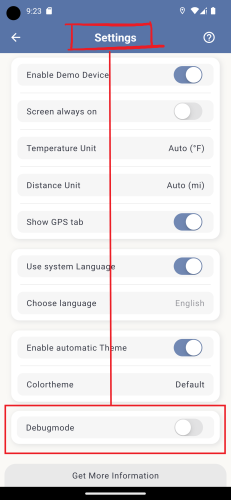
- 2.Doppeltippen auf den Titel "Einstellungen" oben am Bildschirm — ein versteckter Bereich "Debugmode" wird unten freigeschaltet.
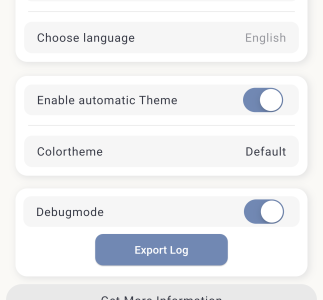
- 3.Schalter aktivieren, dann zurück zur Geräteliste gehen und wie gewohnt mit deiner Batterie verbinden.
- 4.Ab jetzt wird alles, was du tust, im Logfile festgehalten — führe die Aktion aus, die das Problem verursacht hat.
- 5.Sobald du es reproduziert hast, zurück zu den Einstellungen gehen. Der Button "Export Log" ist jetzt aktiv — tippe darauf, um die Datei lokal zu speichern oder sie direkt aus dem Dialog per E-Mail an uns zu senden.
02
Bluetooth-Dongle mit BLE Scanner prüfen
Wenn die Kopplung fehlschlägt oder Daten falsch aussehen, kannst du mit der kostenlosen Drittanbieter-App "BLE Scanner" das Bluetooth-Modul deines BMS direkt untersuchen und mit einem bekannt funktionierenden Setup vergleichen.
- 1.Die kostenlose App "BLE Scanner" aus deinem App Store laden (Suche nach "BLE Scanner", herausgegeben von Bluepixel Technologies).
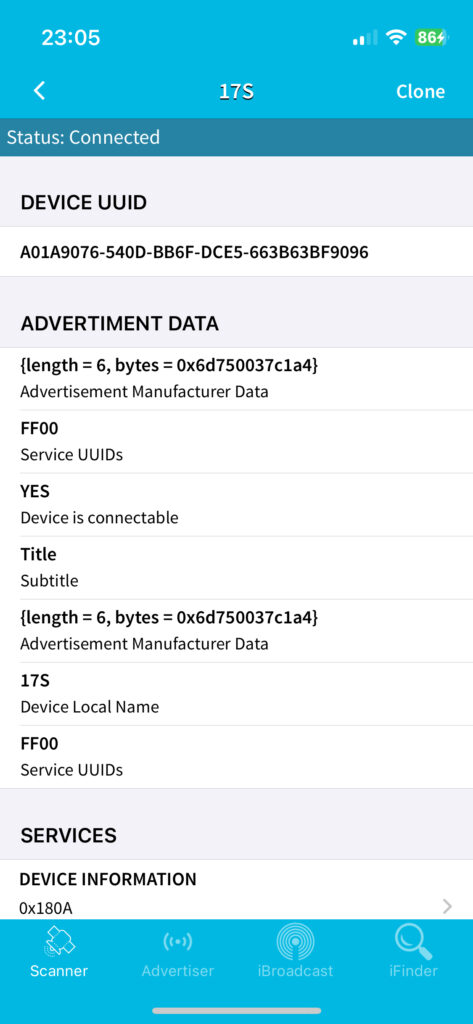
- 2.App öffnen, deine Batterie in der Geräteliste finden und auf "Connect" tippen.
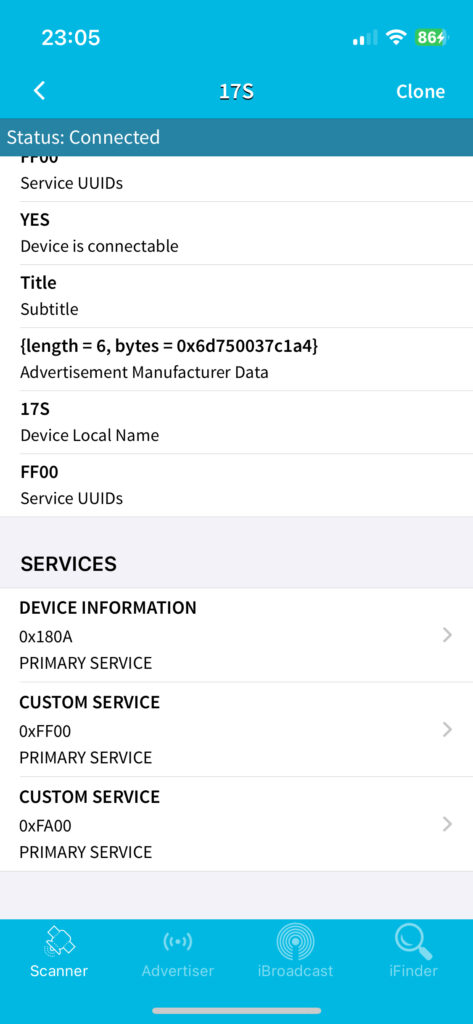
- 3.Prüfen, ob deine Batterie einen benutzerdefinierten Dienst mit der UUID 0xFF00 anbietet (bei manchen Platinen zusätzlich 0xFA00) — denselben Dienst, den SmartBMS Utility sucht.
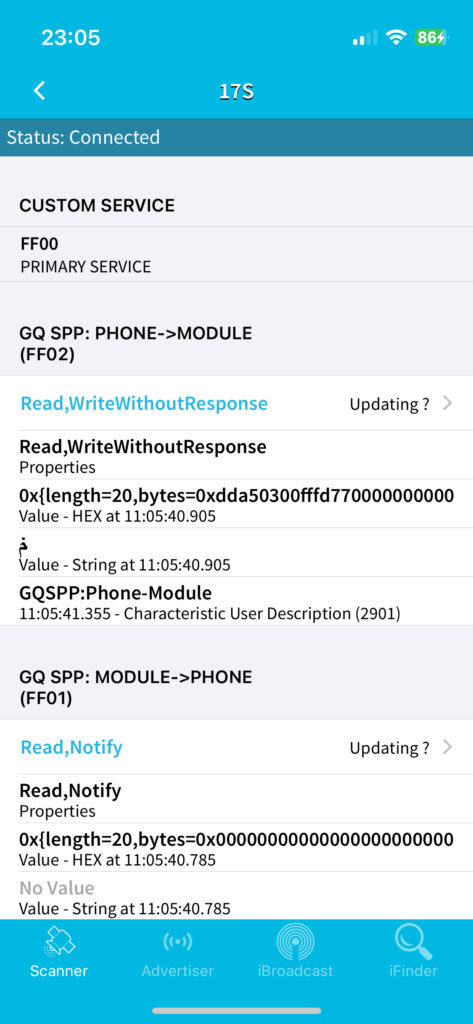
- 4.Unter diesem Dienst nach zwei Charakteristiken schauen: 0xFF02 (Write / WriteWithoutResponse — Handy zu Modul) und 0xFF01 (Notify — Modul zu Handy). Sind beide vorhanden und zeigen bei Verbindung "Updating" an, funktioniert dein Dongle korrekt.
- 5.Fehlt eine der beiden Charakteristiken oder bricht die Verbindung sofort ab, schick uns einen Screenshot davon — meist reicht das, um zwischen einem Kopplungsproblem und einem defekten Dongle zu unterscheiden.
Weiterhin Probleme? contact@smart-bms.de